この記事では、dアニメストアの無料期間・おすすめの登録手順・条件・解約の仕方まで解説します。
結論から述べると次の通りです。
・アプリ登録:14日間無料、月額料金760円(税込)
・初回利用が基本対象
・無料期間終了後は自動的に有料へ移行
・無料期間中に解約すれば月額料金はかからない
つまり、初回利用であれば、ブラウザから登録すると、実質31日間無料で利用できます。
つまり、無料お試し期間中に見たいアニメをたっぷり楽しんで、合わなければ期間終了前に解約する。
という使い方をすれば、実質0円でdアニメストアを利用することができます。
筆者の場合、無料お試し期間がなければ、dアニメストアを利用することは無かったでしょう。
なぜなら、「いきなり課金して使い勝手が悪い」とか、「求めていたアニメがない」なんてことは避けたいですからね。
興味のある方は、以下のページから無料期間をお試しください。
登録は31日間無料のブラウザ登録がおすすめです。登録手順はこちらから。
では以下で詳しく解説します。
dアニメストアの無料期間は何日?おすすめの登録方法
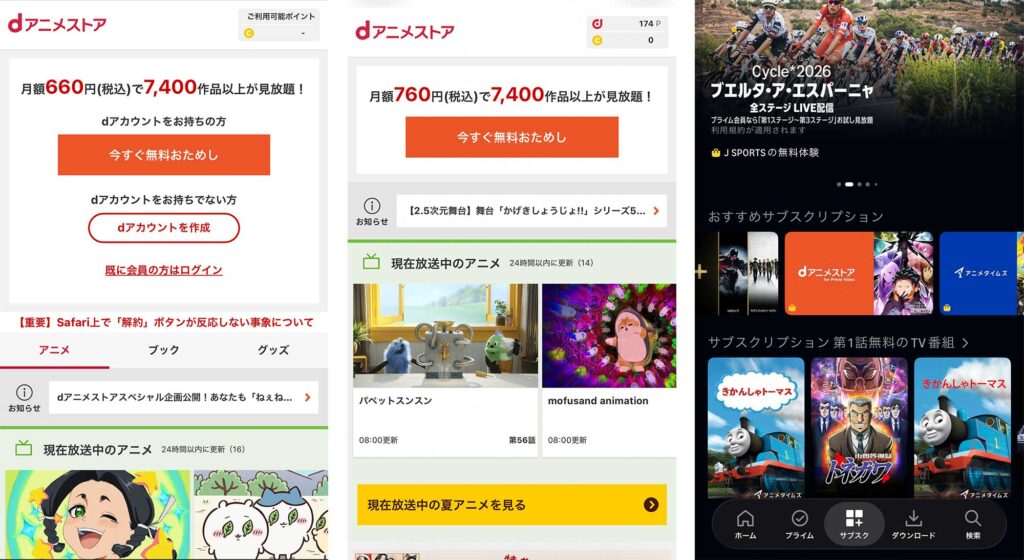
dアニメストアの無料期間は、以下のように登録方法によって異なります。
・アプリから登録(※2):14日間
・Prime Videoから登録:30日間
・店頭(ドコモショップ)で契約:31日間
※1 SafariやChromeなどウェブサイトから登録すること
※2 スマホやタブレットでdアニメストアのアプリより登録すること
また、無料期間に加えて月額料金も異なります。
| 登録方法 | 無料期間 | 月額料金 | 登録方法 | おすすめ |
| ブラウザ・店頭 | 31日間 | 660円(税込) | dアニメストア公式サイト | ◎ |
| アプリ | 14日間 | 760円(税込) | dアニメストア公式アプリ | ○ |
| Prime Video | 30日間 | 660円(税込)(+別途プライム会費) | Prime Video | ○ |
以上の通り、dアニメストアを利用するには、ブラウザか店頭での登録が断然お得ということです。
その後アプリで視聴しても、アカウントが同じであれば無料期間は変わりません。
ちなみにですが、アプリの方が操作しやすくて、ダウンロード機能も使えるので便利です。
無料期間中に見られる作品に制限はある?
無料期間中も、基本的には月額会員としてdアニメストアを利用できます。
dアニメストアでは7,400作品以上のアニメを見放題の対象としていますが、一部には個別課金が必要なレンタル作品もあります。
そのため、「無料期間だからすべての作品が無料」というわけではありません。
見たい作品が見放題の対象になっているかは、その作品のページで確認してみてください。
dアニメストアの無料期間が適用される条件
dアニメストアの無料期間は、誰でも無条件に適用されるわけではありません。
無料期間のキャンペーンには初回申込みなどの条件があるほか、dアニメストア自体を利用するためにはdアカウントなどの利用条件を満たす必要があります。
また、過去の利用状況や申込み内容、支払い方法などによっては、申込みが承諾されない場合もあります。
以下で、無料期間を利用する前に確認しておきたい条件を解説します。
参考:dアニメストア ご利用規約 第8条(dアニメストア月額利用料の支払について)
初回申込みが無料期間の対象
無料期間は、基本的に初めてdアニメストアを申し込む人が対象です。
そのため、以前にdアニメストアを利用したことがある人が、再度申し込んでも同じ無料期間が適用されるとは限りません。
公式の利用規約では、過去にドコモからdアニメストアの利用停止や契約解除をされたことがある場合、申込みを承諾しないことがあると定められています。
また、使用するクレジットカードの情報が同じ場合も同様です。
「以前使ったことがあるけれど、もう一度無料で試したい」という場合は、無料期間が適用される前提で申し込まず、申込み画面に表示されるキャンペーン内容を確認しておきましょう。
dアカウントなどの利用条件を満たしている必要がある
dアニメストアを利用するには、ドコモ回線契約者や、dアカウントを持つドコモ回線契約者以外の人など、公式に定められた利用条件を満たす必要があります。
ドコモ回線を契約していない人でも、キャリアフリーdアカウントを持っていれば利用できます。
つまり、ドコモの携帯電話を契約していないとdアニメストアを利用できない、というわけではないのです。
dアカウントは、dアニメストアの画面からも登録できますが、以下からも登録可能です。
なお、アニメストア for Prime Videoと、dアニメストアニコニコ支店は、dアカウントは無くても利用できます。
ドコモ回線を契約していない場合は支払い方法の登録が必要
ドコモ回線を契約していない人が月額契約を申し込む場合、月額料金の支払いに使用するクレジットカードを登録する必要があります。
利用できるのはドコモが指定する種類のクレジットカード(VISA、MASTER、JCB、AMEX)で、本人名義のカードに限られます。
そのため、無料期間を利用する場合でも、申込み時に支払い方法の登録を求められることがあります。
「無料なのにクレジットカードを登録するの?」と思うかもしれませんが、無料期間終了後に有料契約へ移行するための支払い方法を、あらかじめ登録しておく仕組みです。
申込み内容に不備があると利用できない場合がある
利用規約では、申込み内容や届出内容に不足・不備がある場合、虚偽の内容が含まれている場合などに、ドコモが申込みを承諾しないことがあると定められています。
また、クレジットカードの決済について承認を得られない場合や、ドコモへの支払いを滞納している場合なども、申込みが承諾されないケースとして規約に記載されています。
そのため、無料期間が表示されない、登録手続きが完了しないといった場合は、単純に「無料キャンペーンが終了した」と判断するのではなく、申込み条件や支払い方法も確認してみましょう。
無料期間だけ利用したい場合は解約期限にも注意
無料期間が適用された場合でも、期間終了後に自動的に解約されるわけではありません。
「まずは無料期間だけ試してみる」という方は、登録時に無料期間の終了日を確認しておき、必要であれば期間内に解約手続きを行うようにしましょう。
尚、以下の方法で登録した場合、契約終了時からdアニメストアを利用できなくなります。
・Google Play(Androidアプリ)
App Store(iOSアプリ)とdアニメストア for Prime Videoは、期間の最終日まで動画を視聴することが可能です。
また無料期間はありませんが、dアニメストアニコニコ支店も契約終了時より利用できなくなります。
適用条件は以上の通りです。
問題ないようであれば、早速dアニメストアを試してみてくださいね!
dアニメストアの無料期間がいつまでかを確認する方法
無料期間は「登録してから⚪︎日間」と覚えておくだけではなく、実際の無料期間終了日を確認しておくことをおすすめします。
無料期間中に解約しなければ、その後は有料会員として料金が発生します。
無料期間終了後は有料となり、無料期間終了日の翌日が属する月から月額利用料がかかるのです。

※この場合、9/24〜9/30までの実質7日間のみで、9月分としての料金が発生します。
そのため、登録した日をメモしておくか、dアニメストアのマイページより契約内容の確認、ドコモユーザーであれば「My docomo」で契約状況をチェックしておきましょう。
引用元:dアニメストア 見放題の料金について
dアニメストアの無料登録方法
では、dアニメストアの無料登録方法について解説します。
以下、登録手順別で画像付きで解説します。
※画像を横にスライドしながら進めるとわかりやすいですよ!
2.ブラウザからの登録(dアカウントを持っていない方)
3.アプリからの登録
4.dアニメストア for Prime Videoからの登録
1.公式サイト(ブラウザ)からの登録 ※dアカウントを持っている方
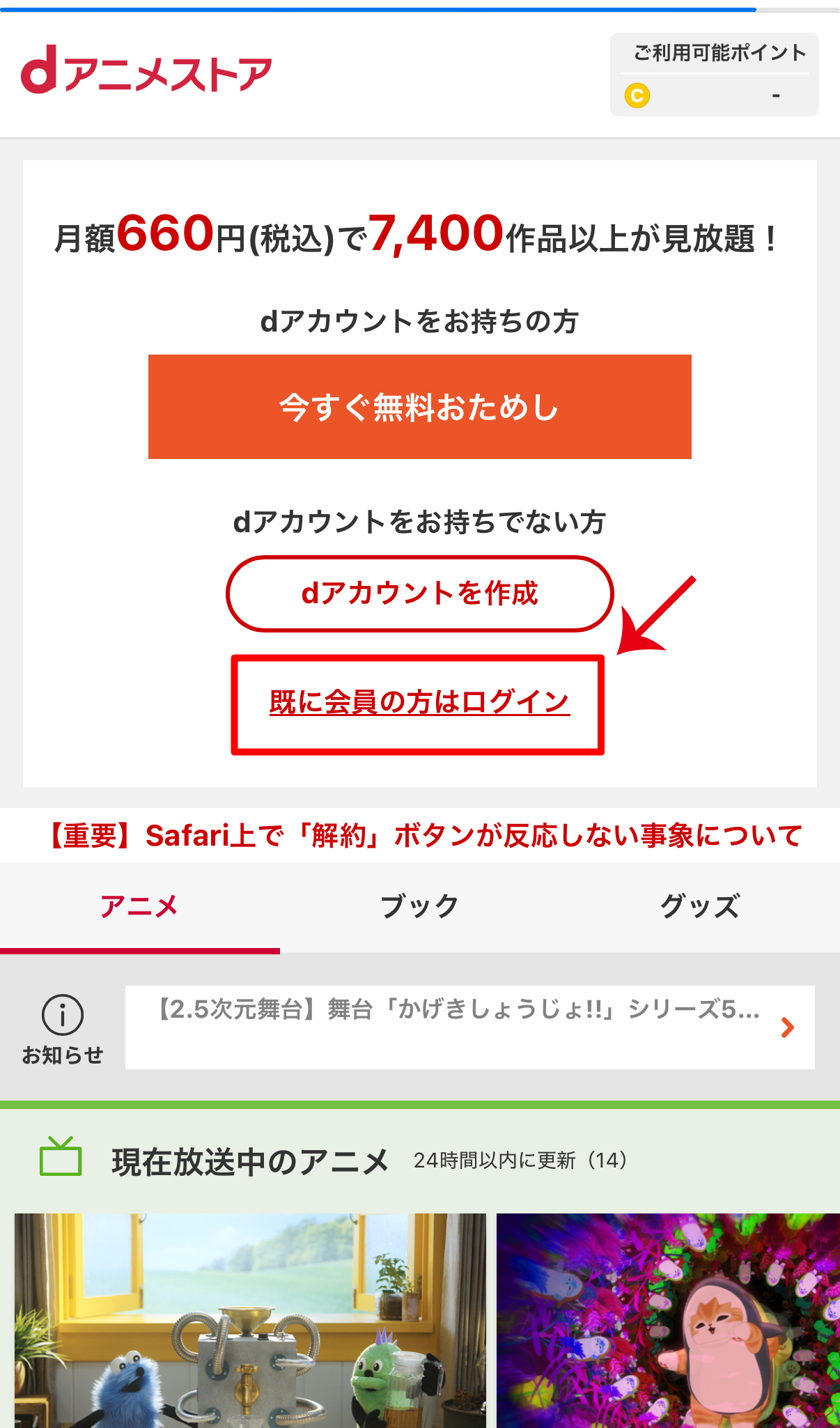
既に会員の方はログイン →
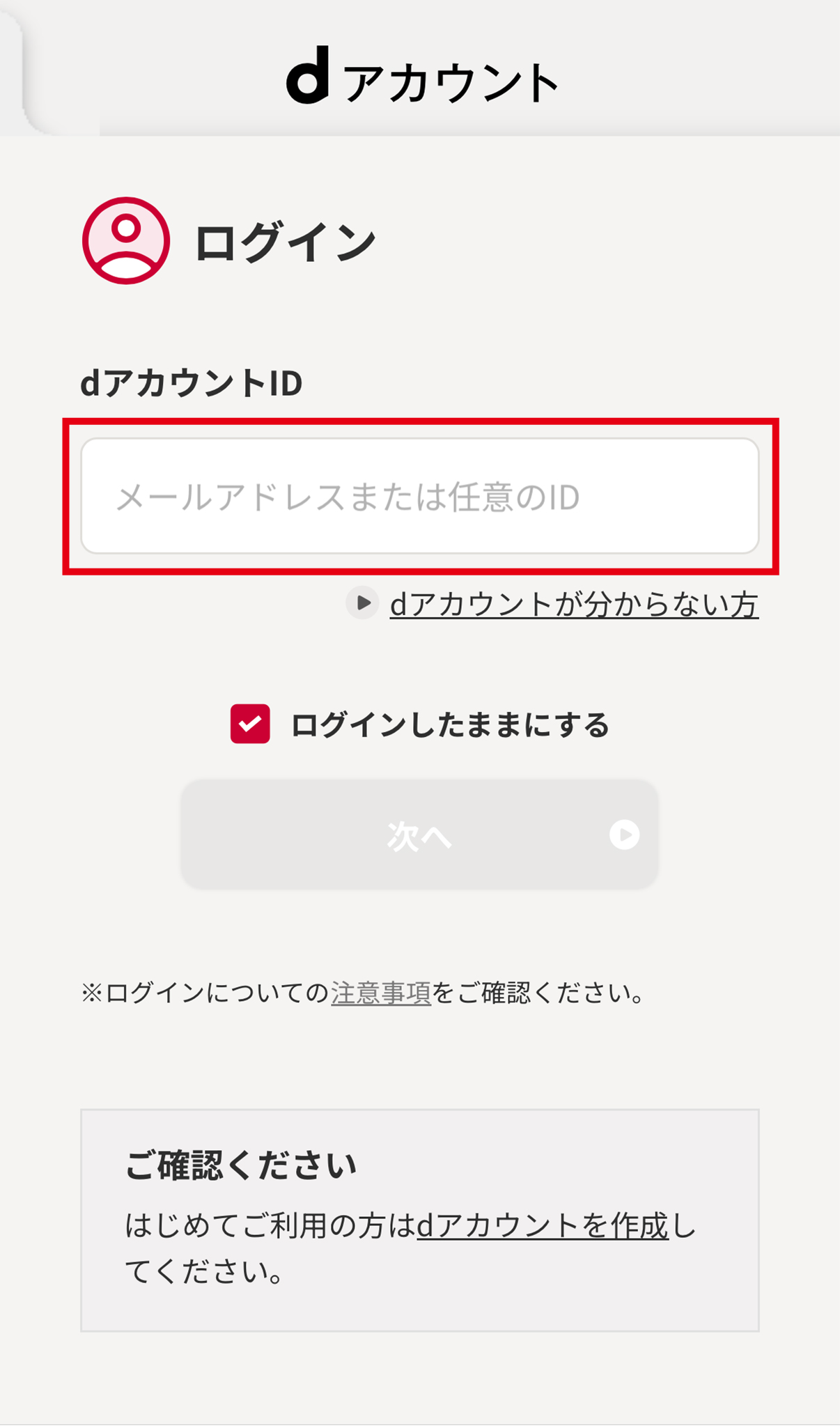
dアカウント(ID・PW)を入力 →
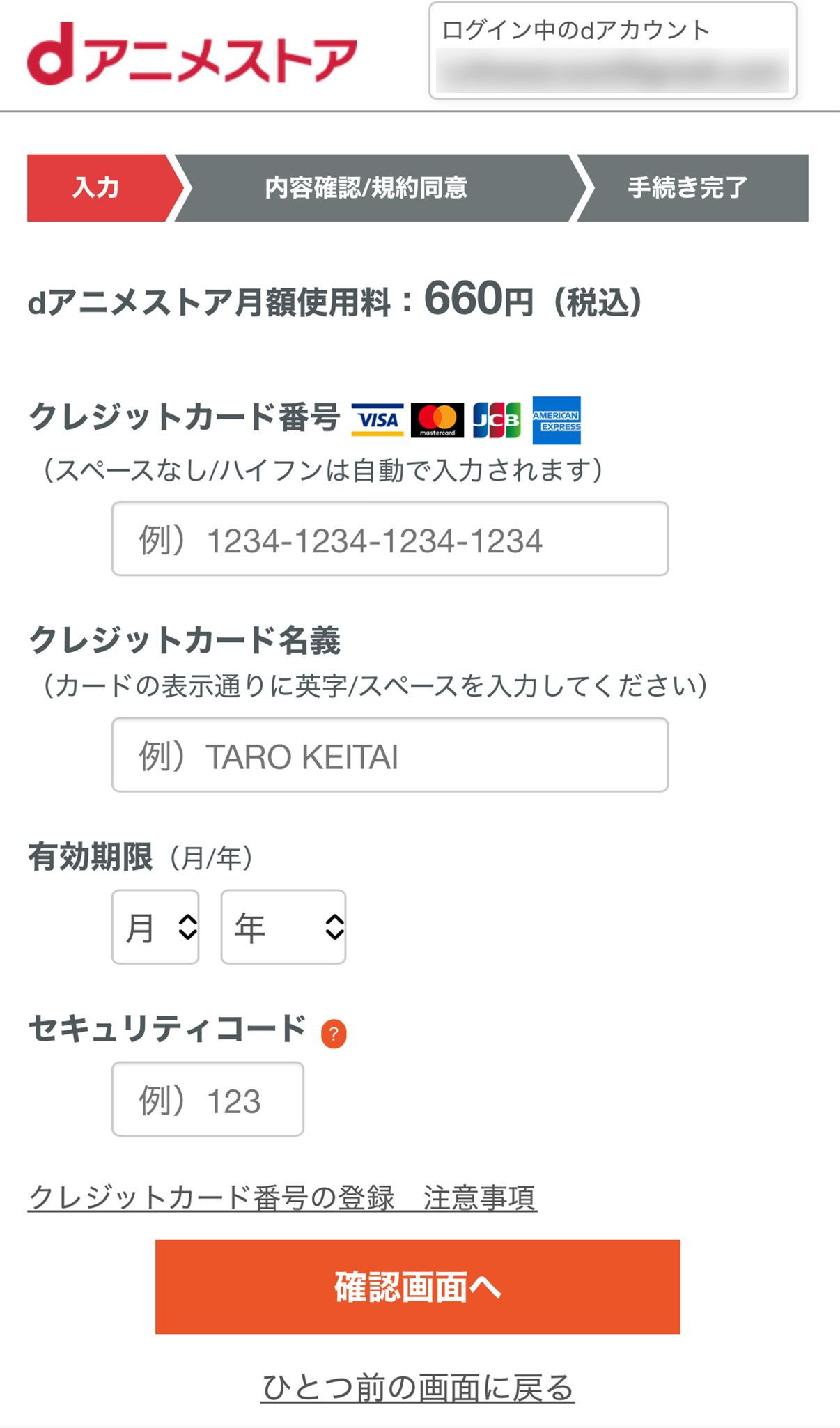
クレジットカード情報を入力し「確認画面へ」 →
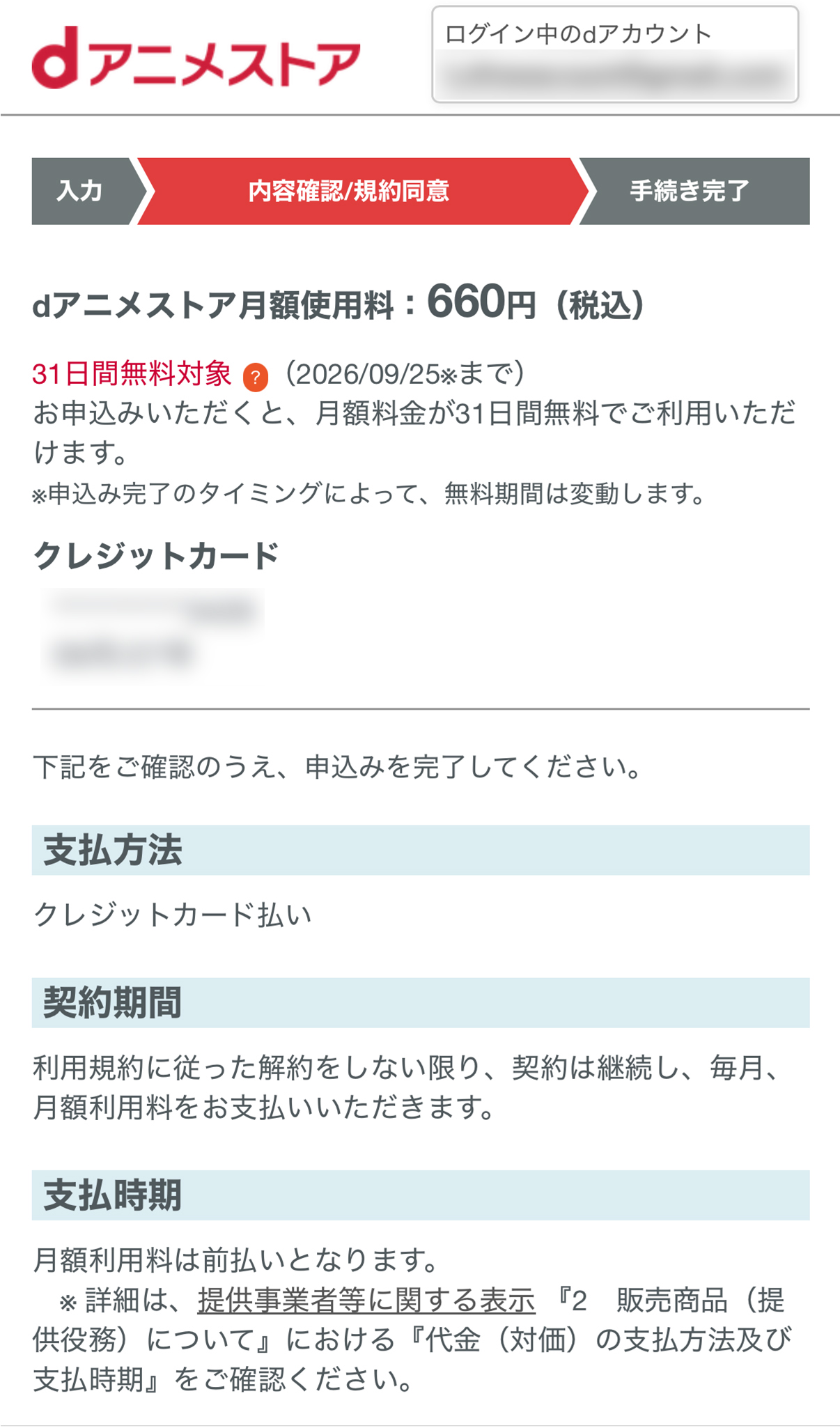
内容を確認し、画面を下にスクロール →
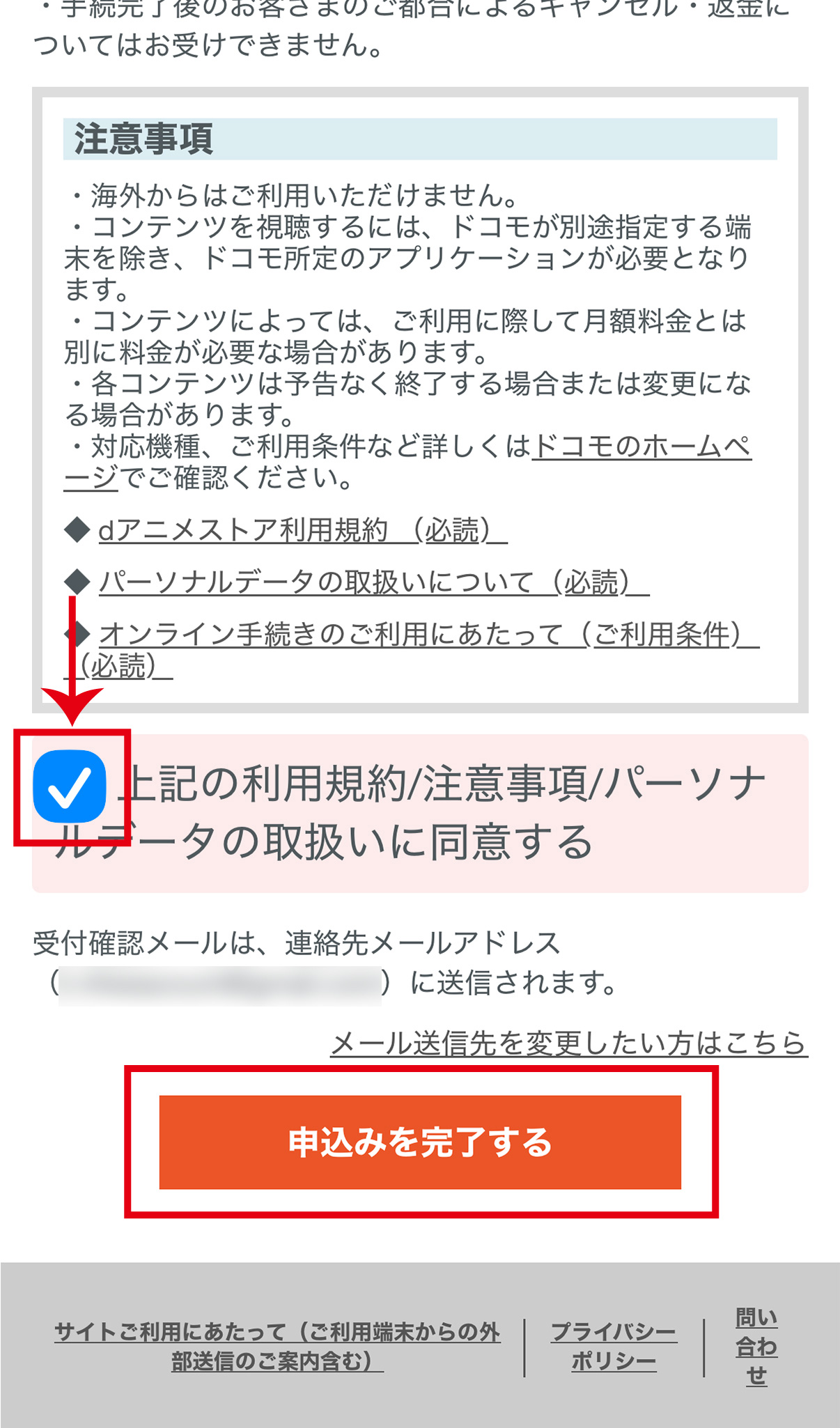
チェックを入れて「申込みを完了する」を選択で登録完了 →
2.dアカウント(ID・PW)を入力
3.クレジットカード情報を入力し「確認画面へ」(ドコモユーザーはキャリア決済も可)
4.内容を確認し、画面をスクロールした下にある「同意する」にチェック
5.チェックを入れて「申込みを完了する」を選択で登録完了
2.公式サイト(ブラウザ)からの登録 ※dアカウントを持っていない方
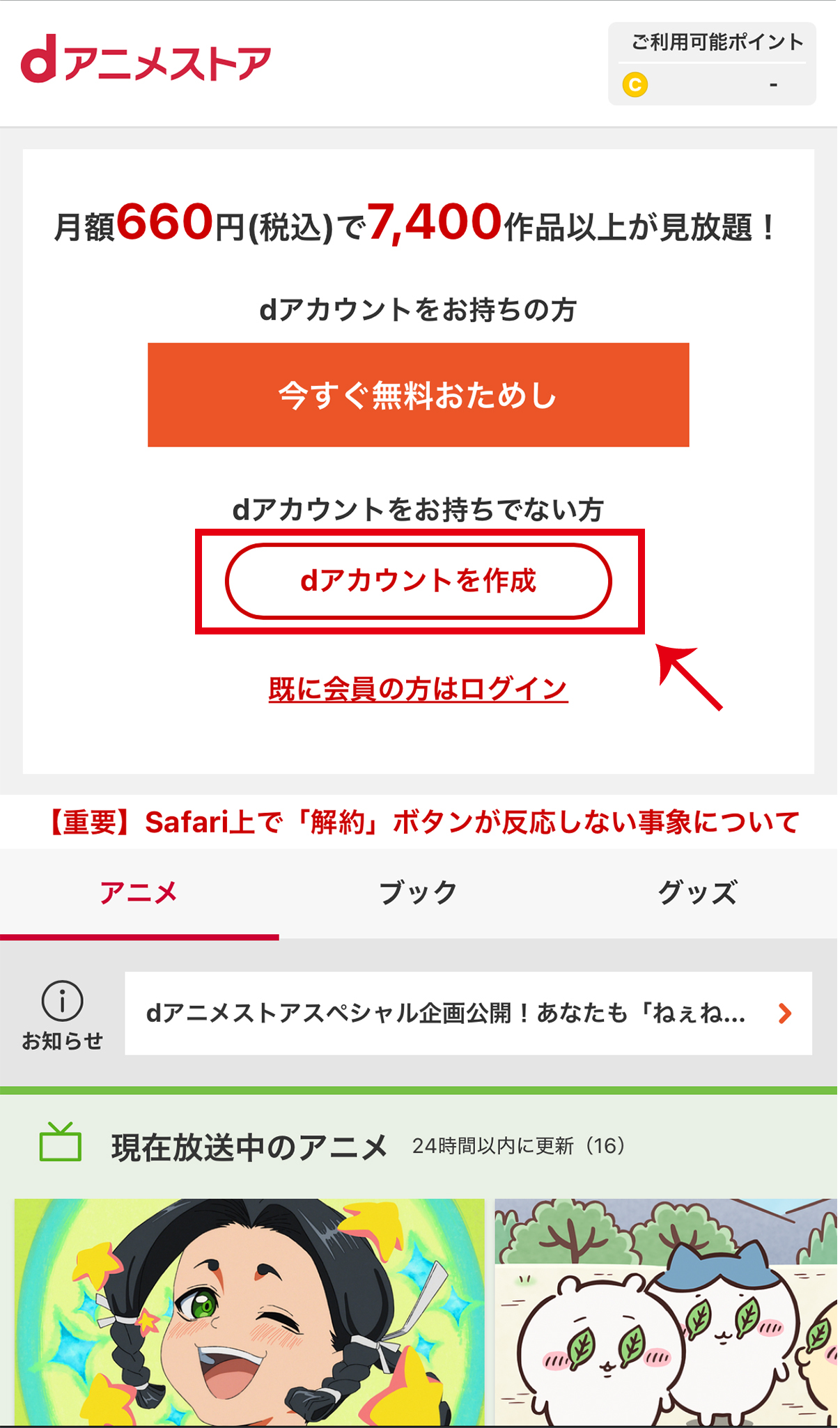
「dアカウントを作成」を選択 →
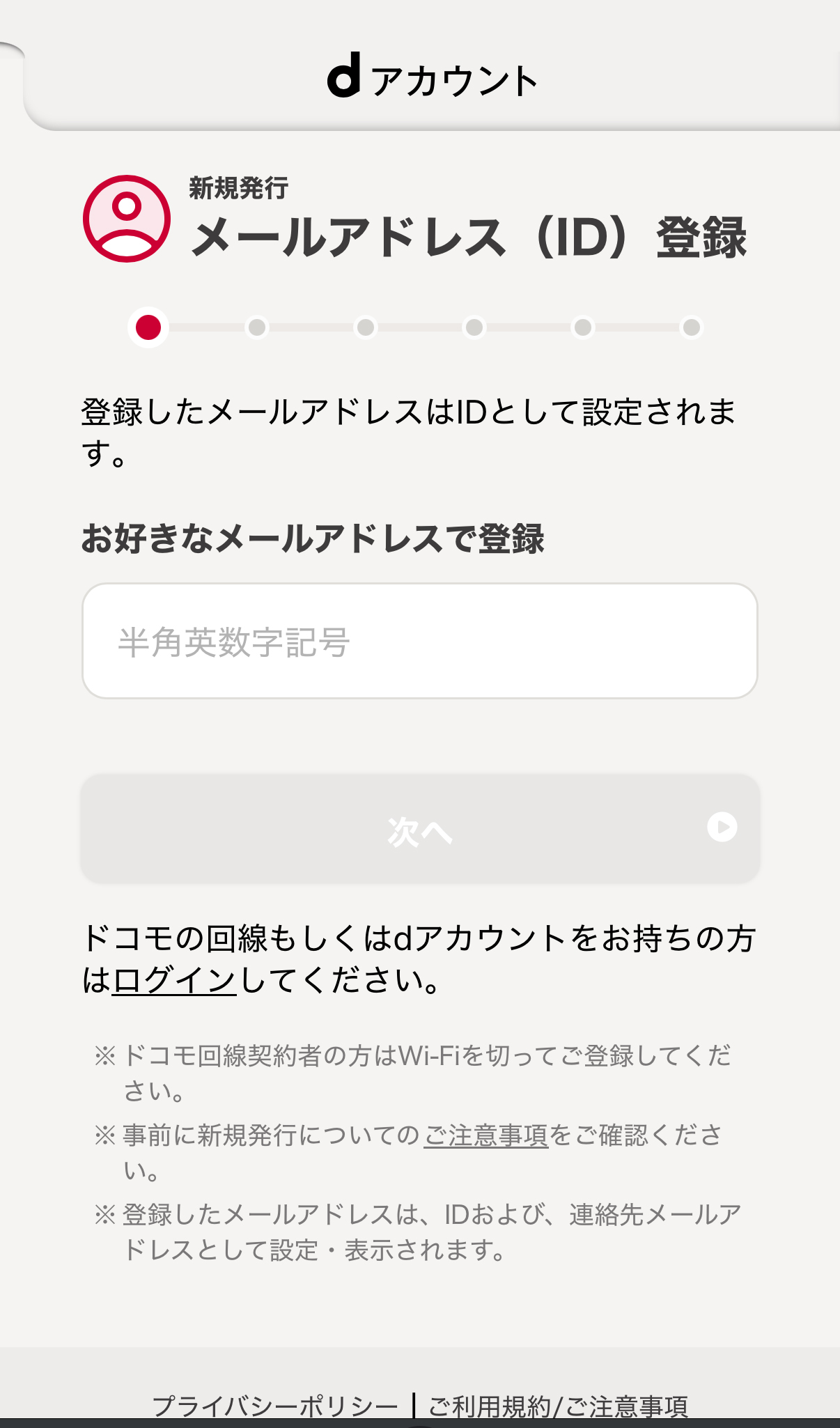
メールアドレスを入力し「次へ」を選択(空メール送信) →
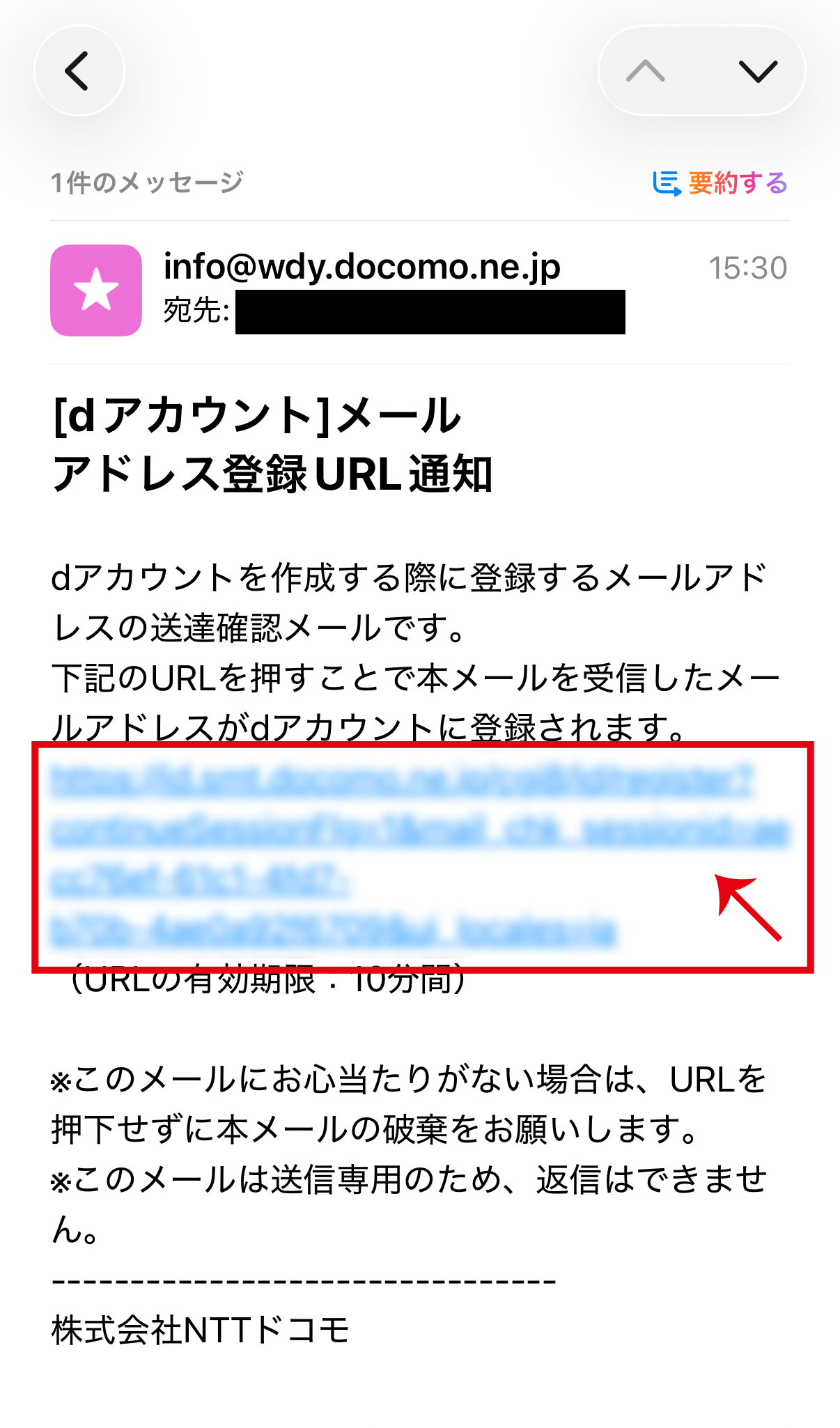
届いたメール内のURLクリック →
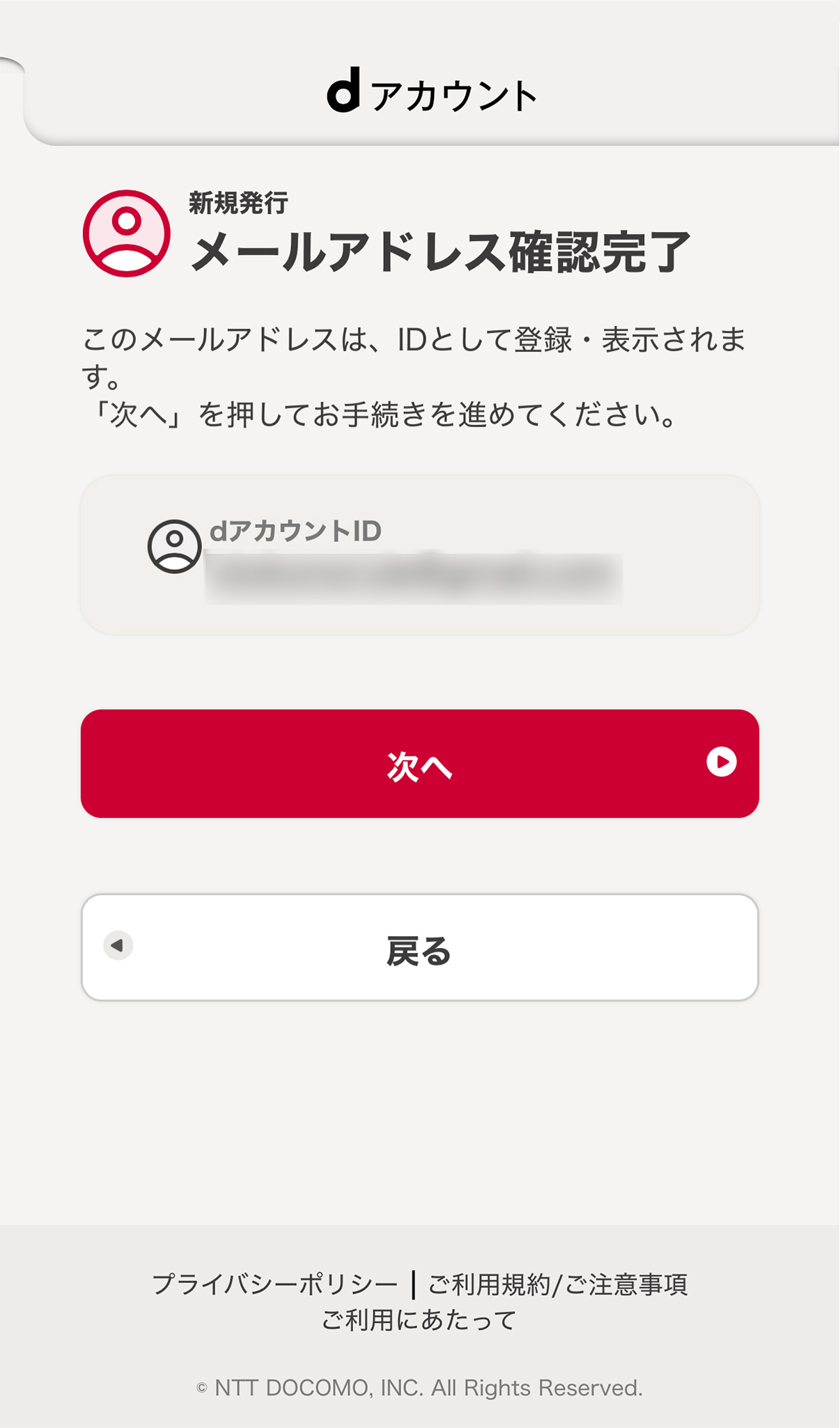
メールアドレスの確認完了、「次へ」 →
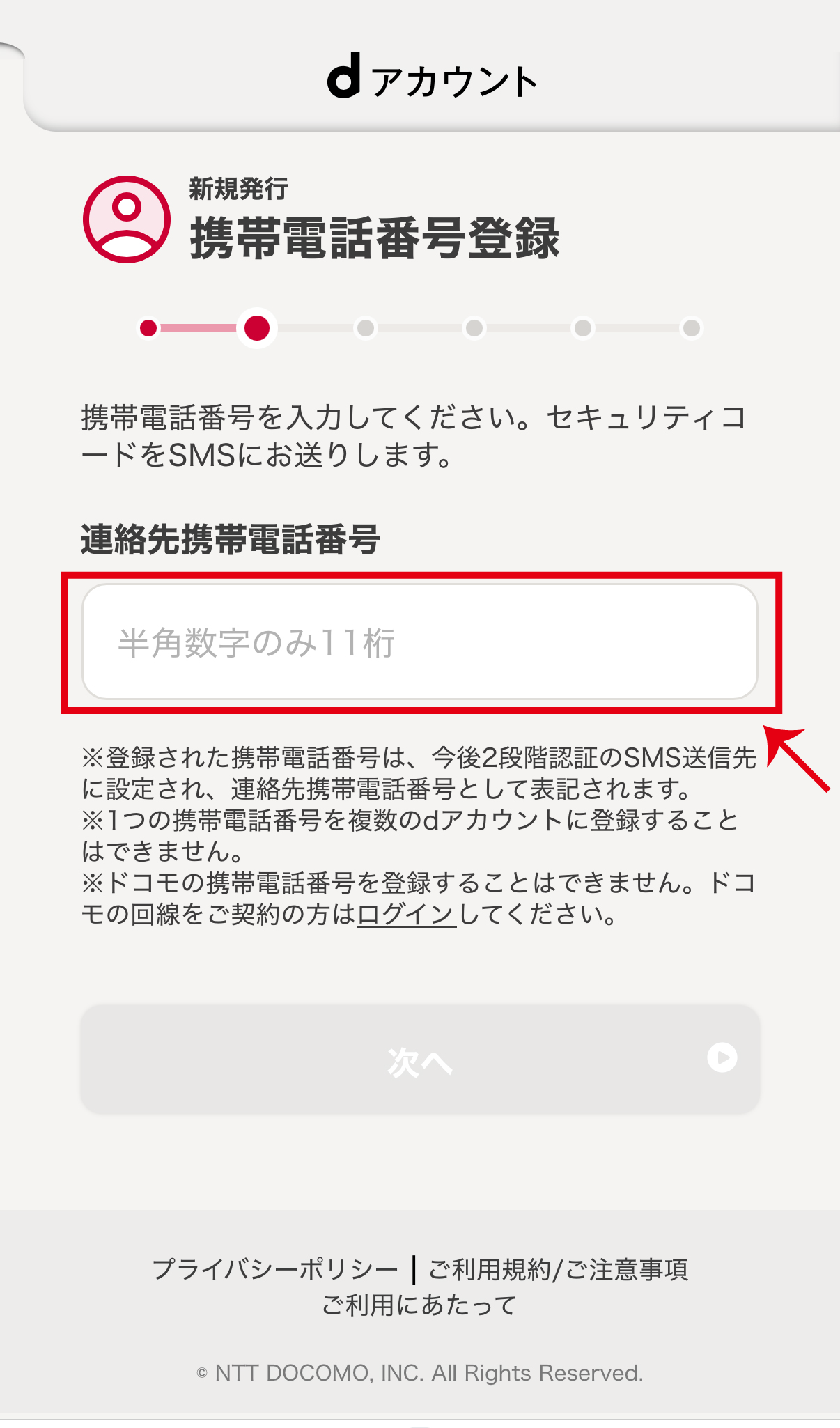
電話番号を入力し、「次へ」 →
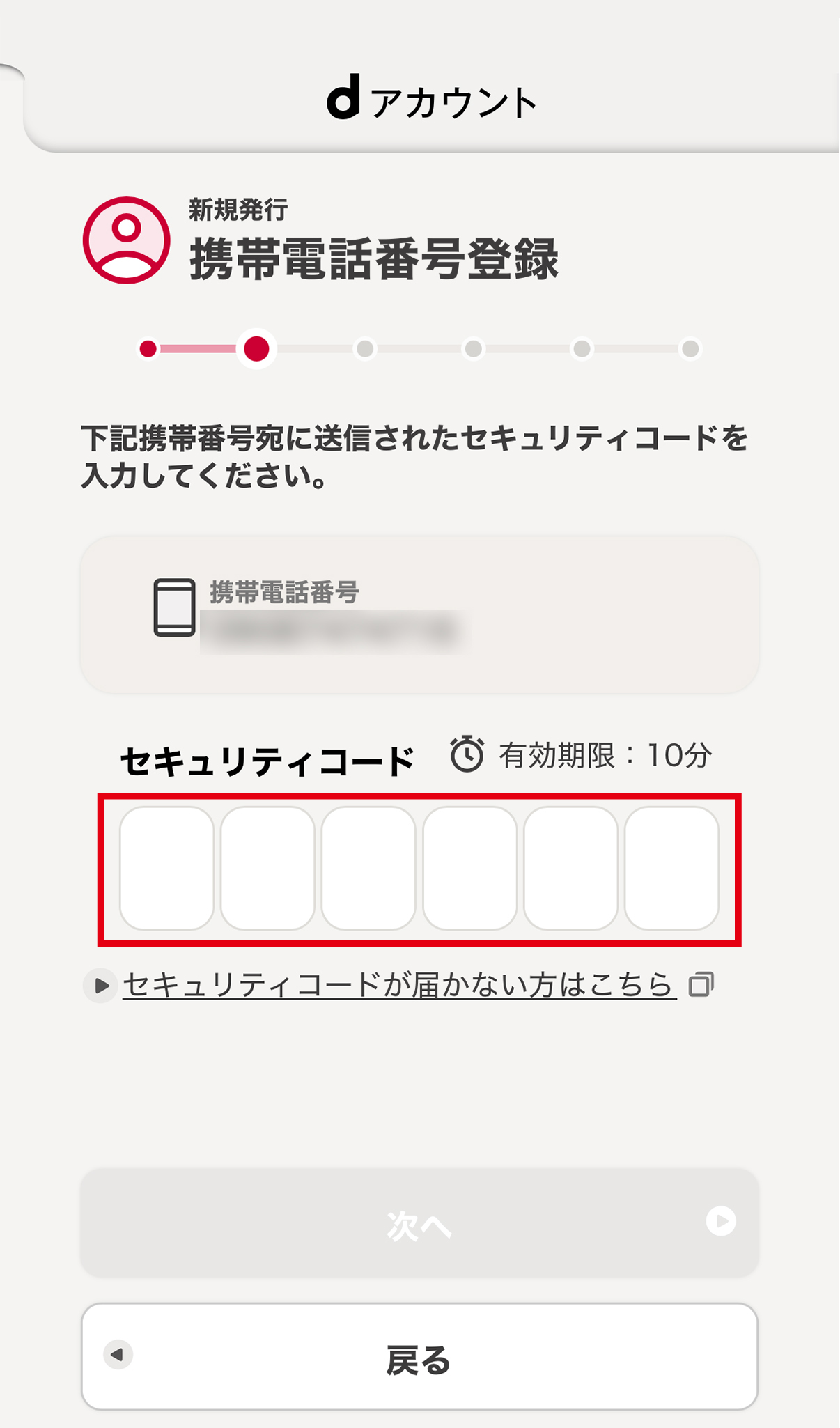
届いたセキュリティコードを入力 →
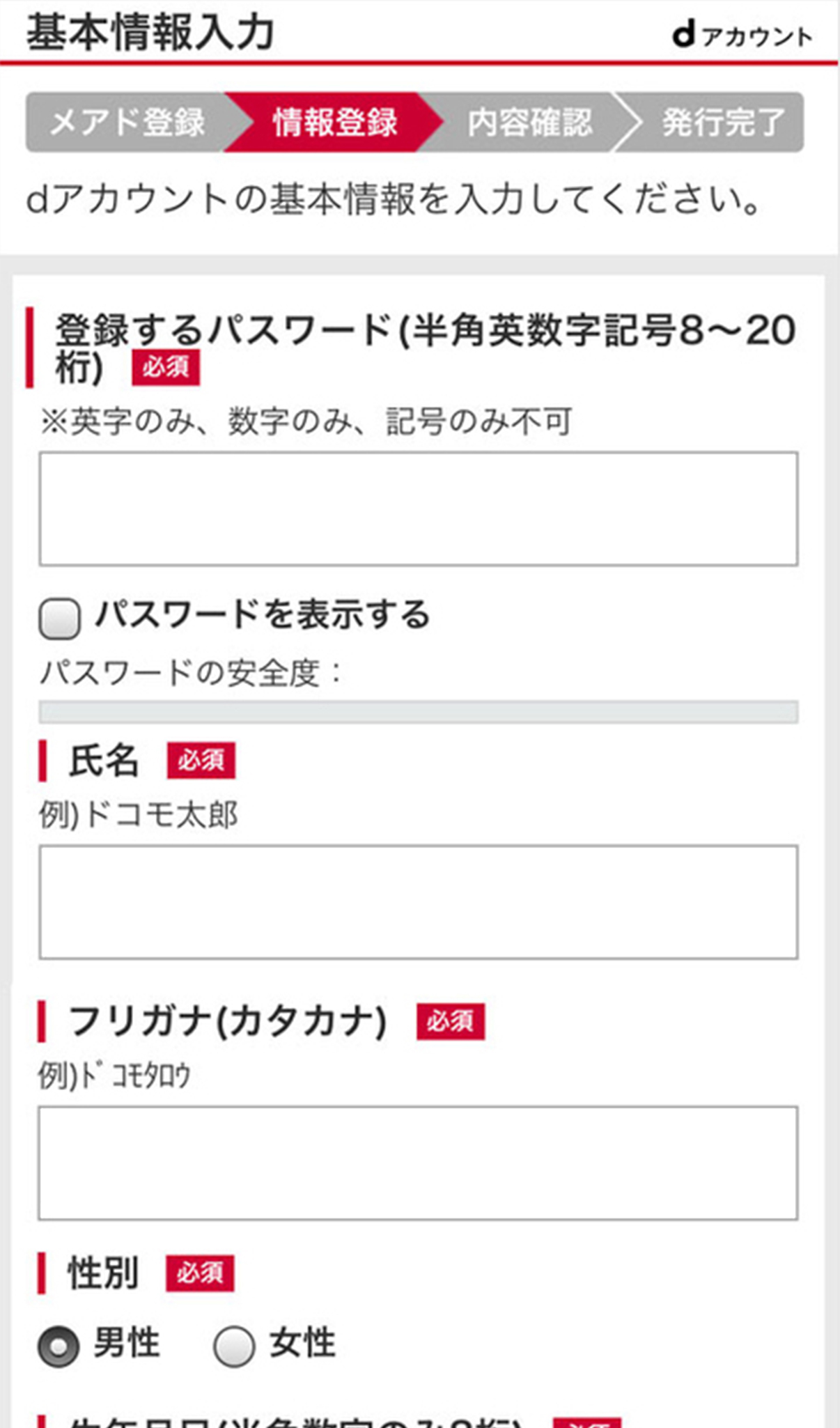
パスワード、氏名、生年月日など必要事項入力後、規約に同意し完了 →
2.メールアドレスを入力し「次へ」を選択(空メール送信)
3.届いたメール内のURLクリック
4.メールアドレスの確認完了、「次へ」
5.電話番号を入力し、「次へ」
6.届いたセキュリティコードを入力
7.パスワード、氏名、生年月日など必要事項入力後、規約に同意し完了
3.アプリからの登録(iOS)
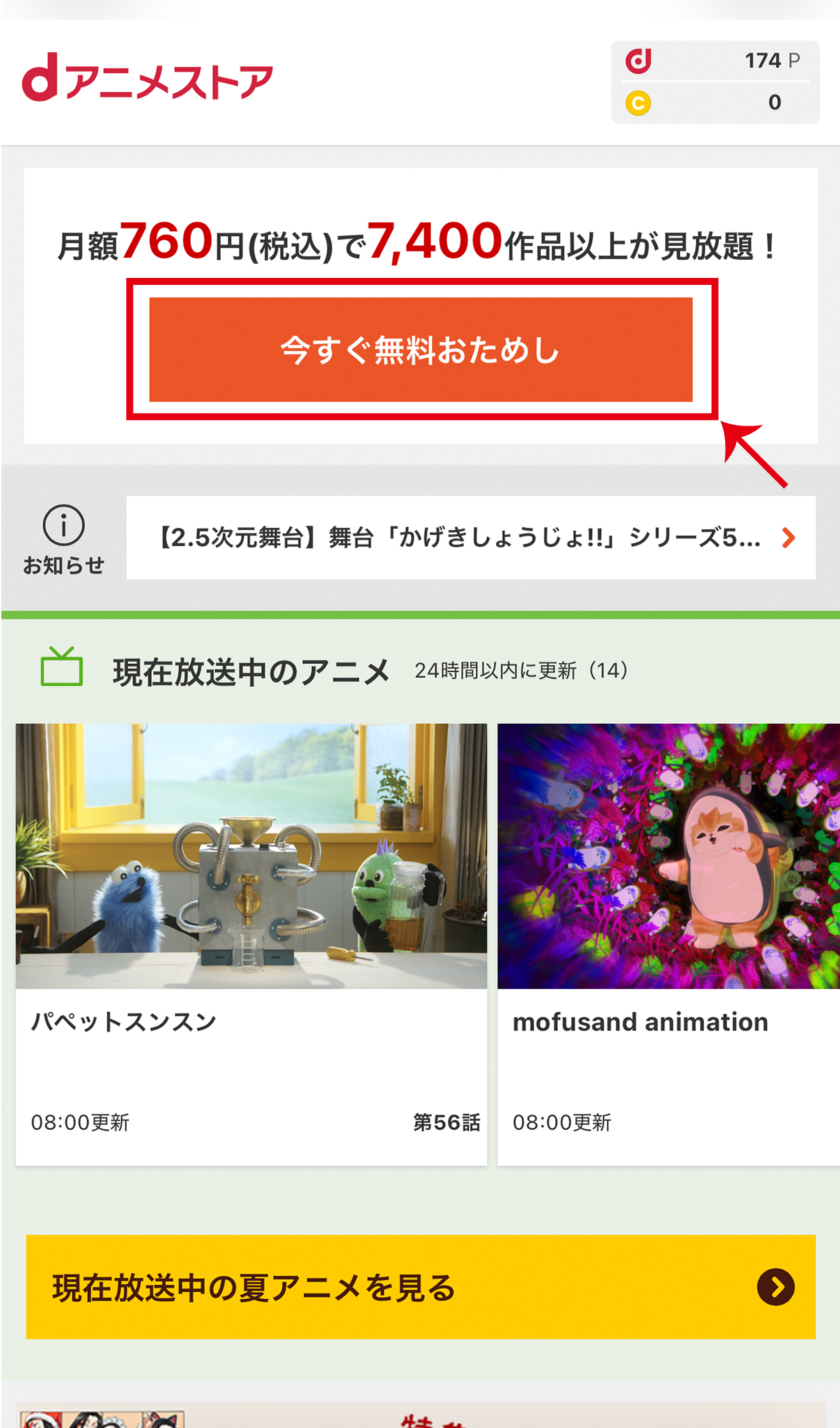
「今すぐ無料お試し」を選択 →
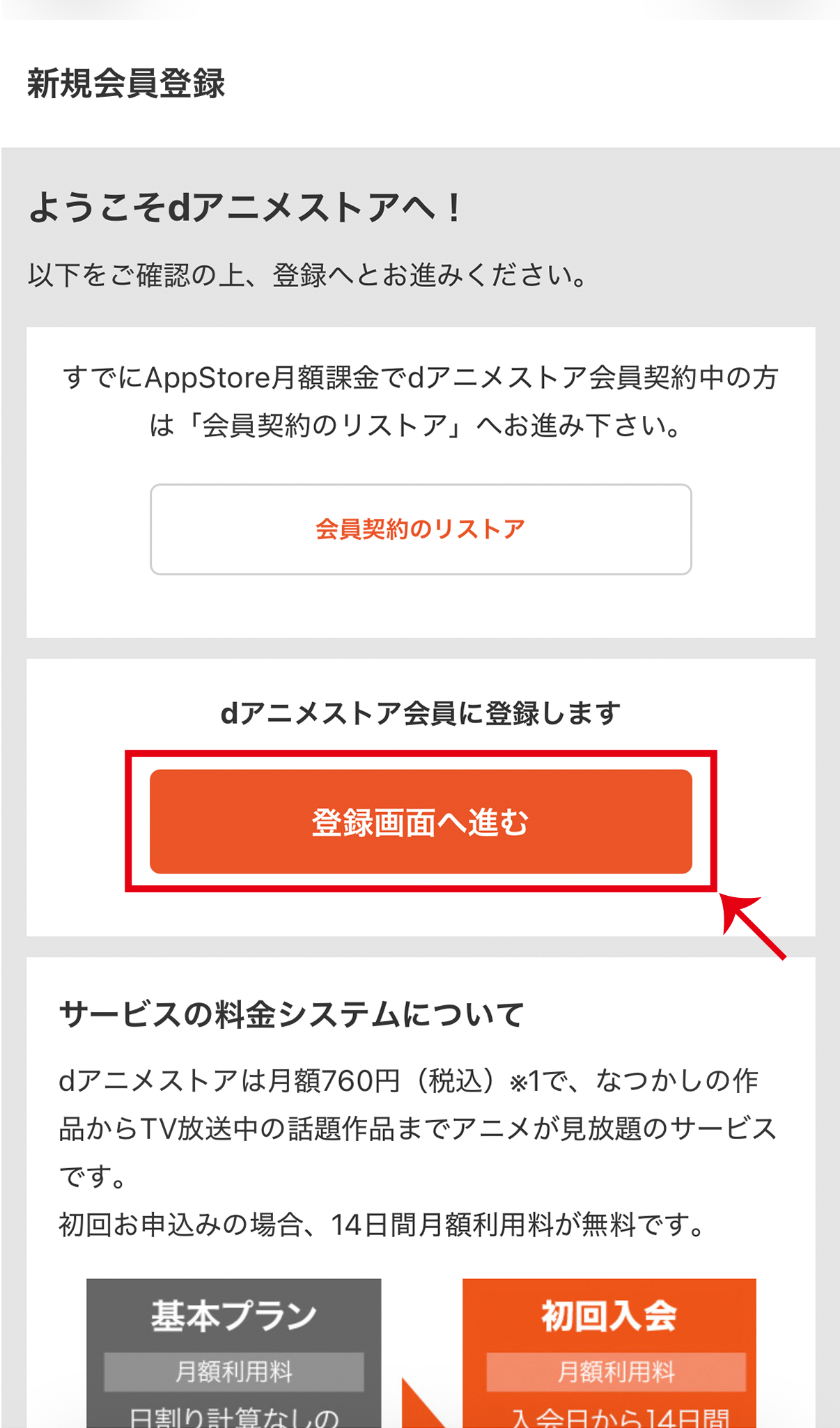
「登録画面へ進む」を選択 →
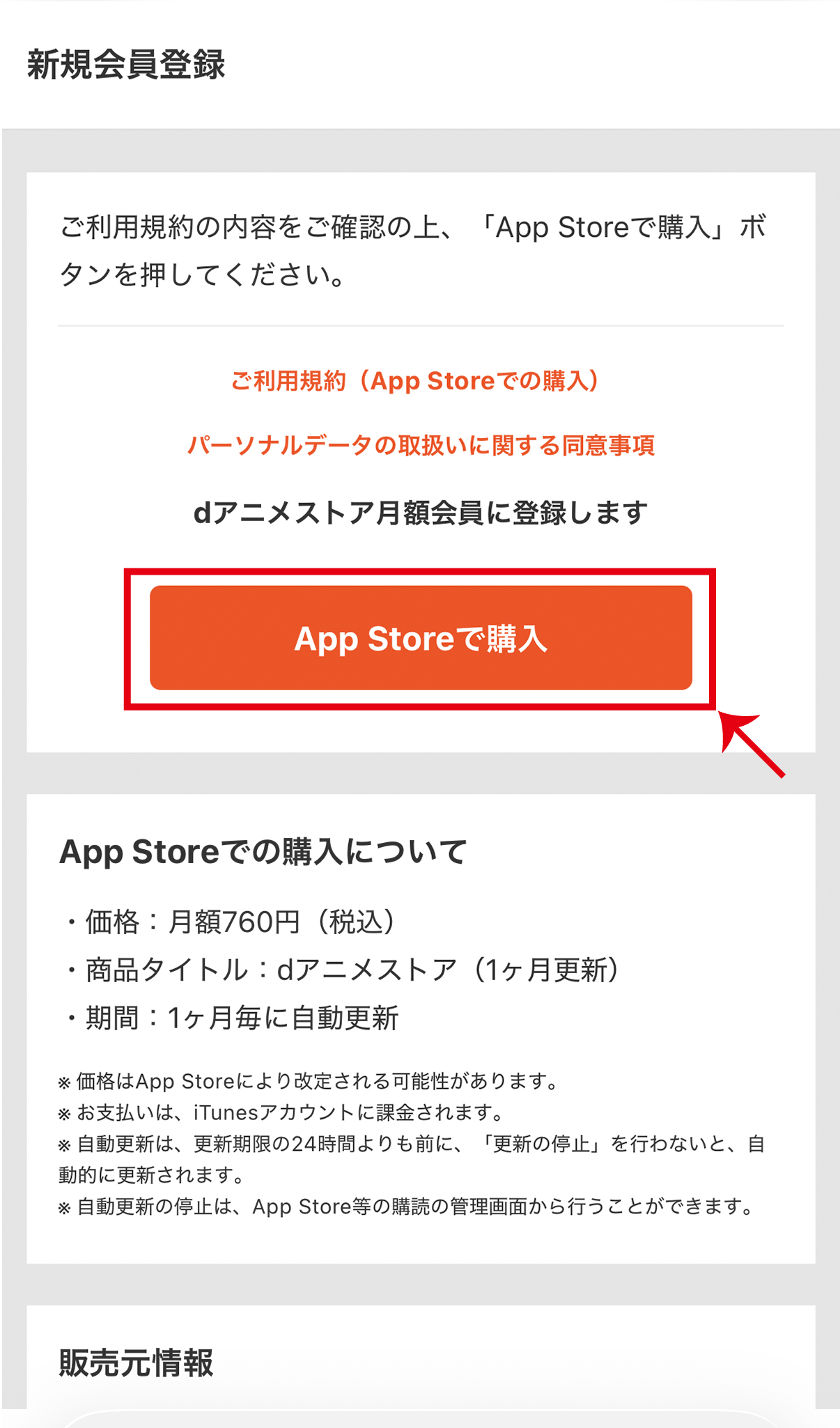
「App Storeで購入」を選択 →
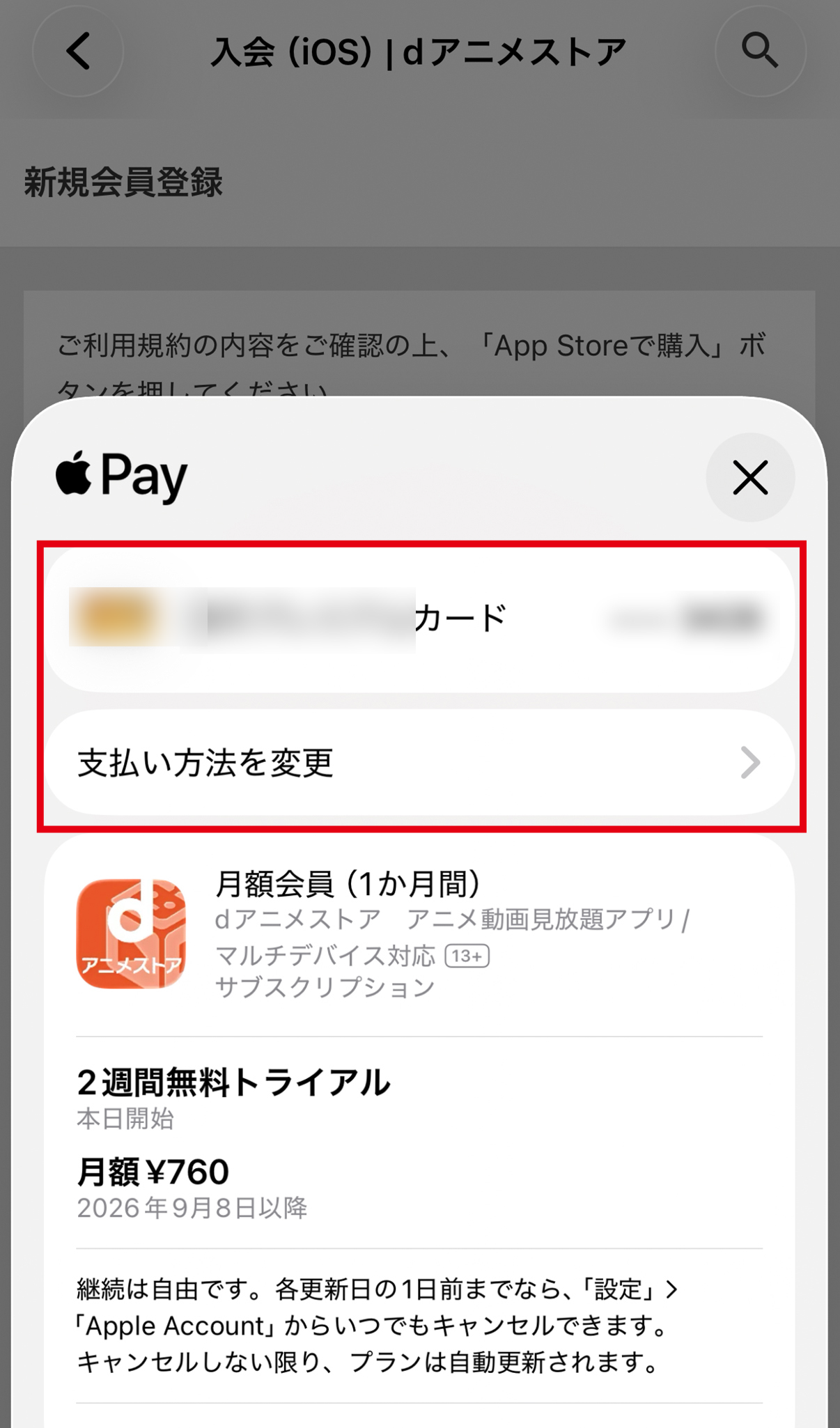
支払い方法を選択し完了 →
2.「登録画面へ進む」を選択
3.「App Storeで購入」を選択
4.支払い方法を選択し完了
※Google Playも基本的には同じ手順になります。
4.dアニメストア for Prime Videoからの登録
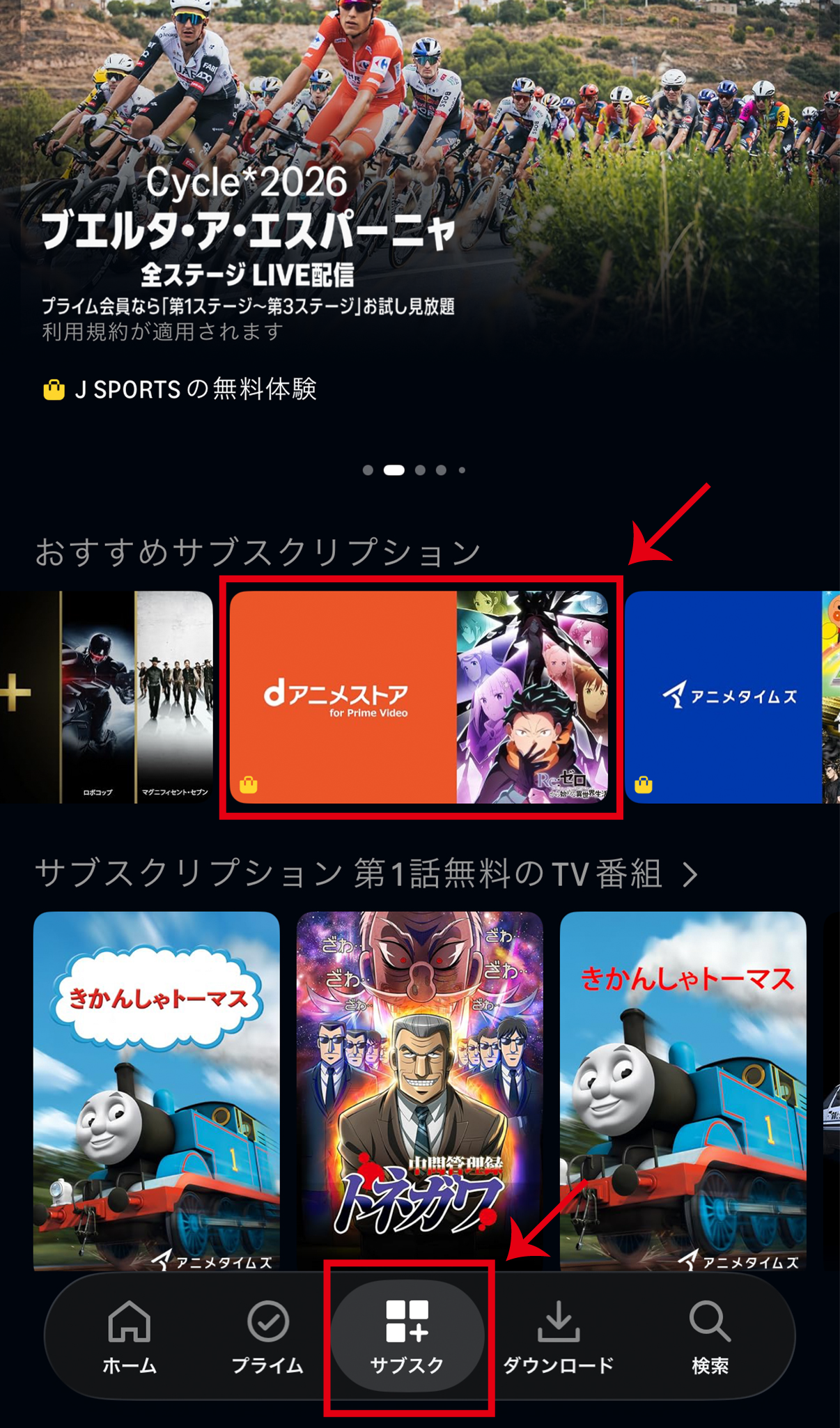
画面下の「サブスク」を押し「dアニメストア」を選択 →
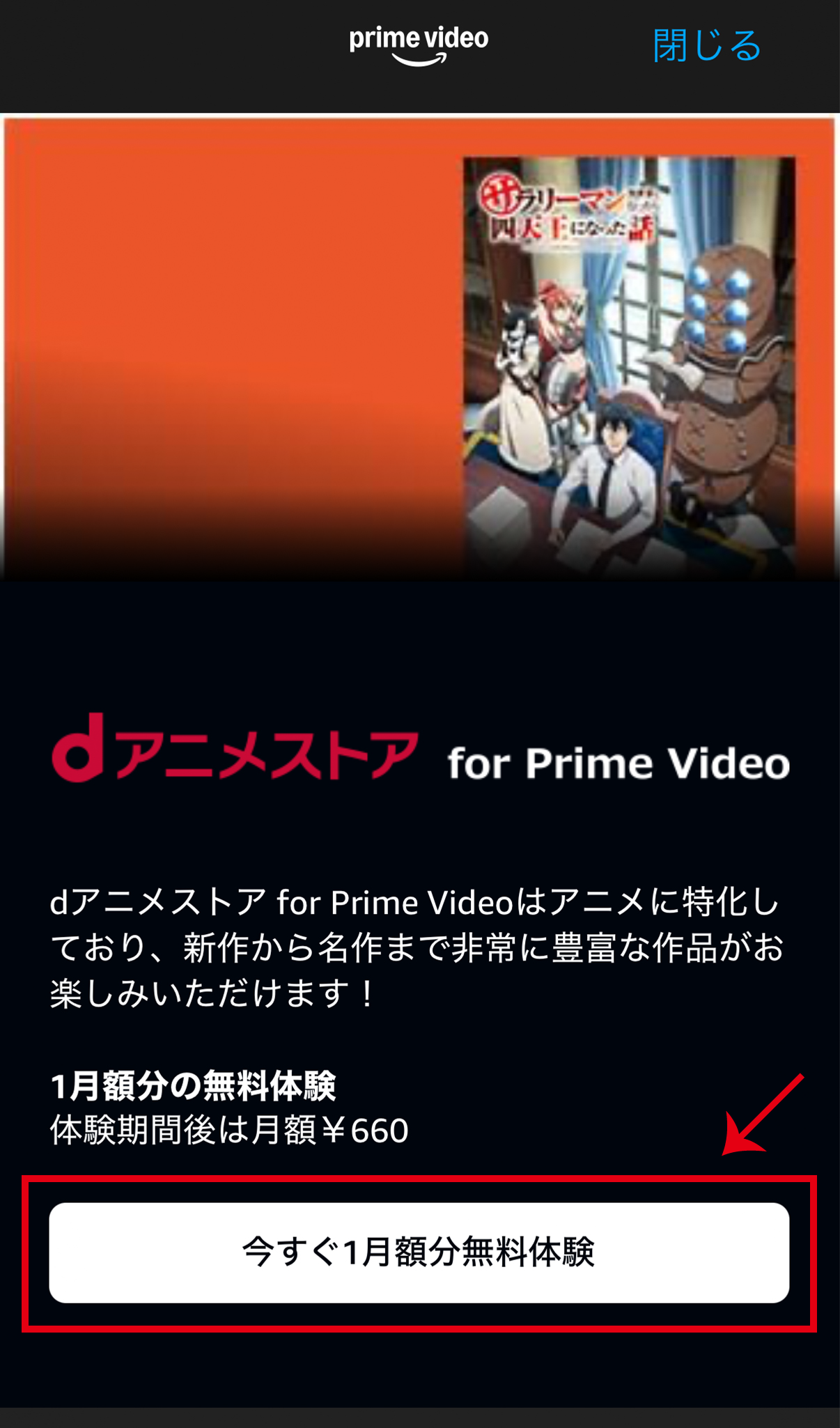
「今すぐ1月額分無料体験」を選択 →
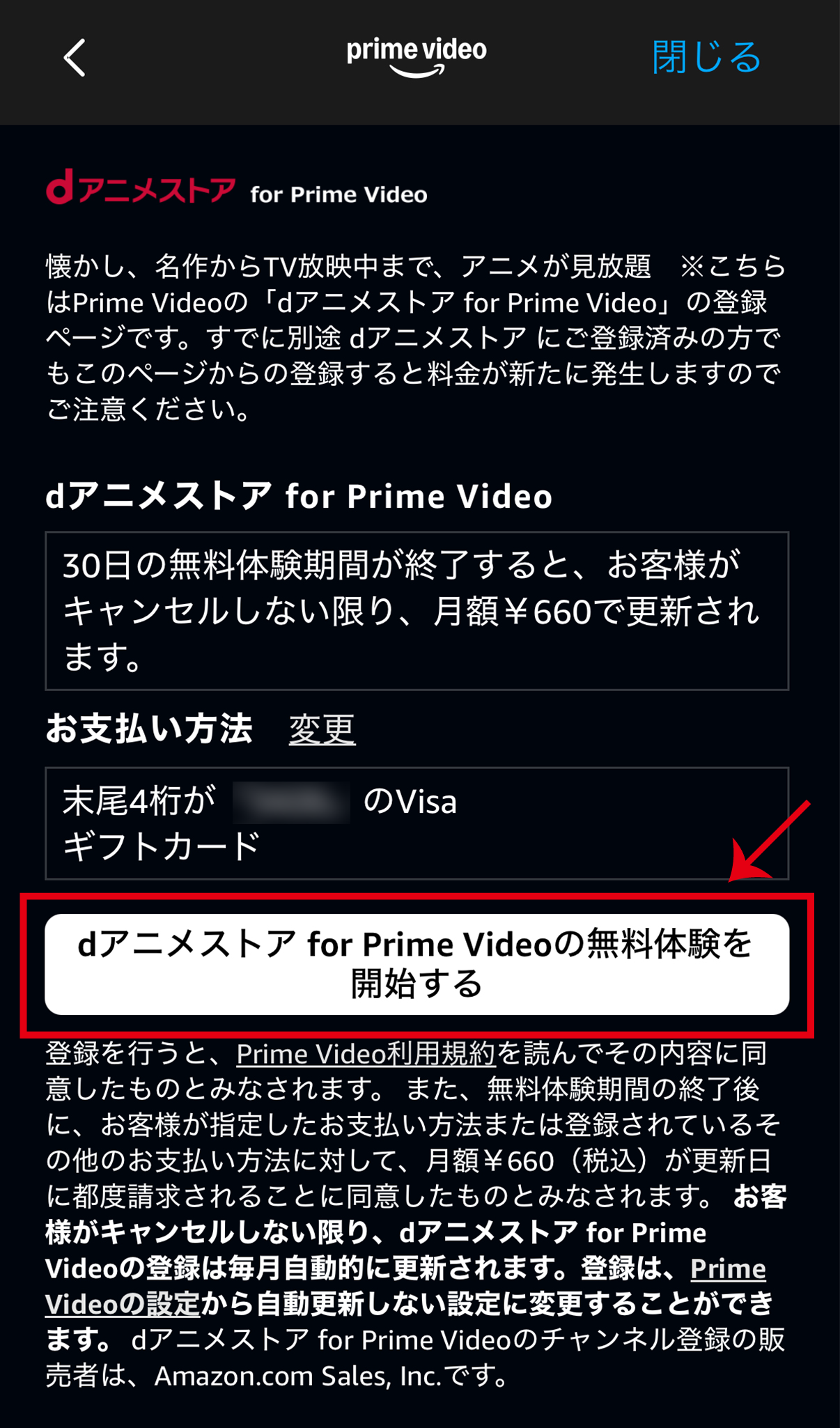
「無料体験を開始する」を選択して完了 →
2.「今すぐ1月額分無料体験」を選択
3.「無料体験を開始する」を選択して完了
dアニメストアに登録できないときの対処法
dアニメストアに登録しようとしても、エラーが表示されたり、入力後に手続きが進まなかったりすることがあります。
登録できない原因は、メンテナンスやdアカウントのロック、クレジットカードの認証エラーなどさまざまです。
まずは以下の対処法を順番に確認してみましょう。
メンテナンス中ではないか確認する
dアニメストアでは、Web入会システムなどのメンテナンスが行われることがあります。
メンテナンス中は対象となる手続きを利用できなかったり、登録後すぐにサービスを利用できなかったりする場合があるのです。
公式サイトのお知らせを確認し、メンテナンス終了後に再度登録を試してみましょう。
dアカウントがロックされていないか確認する
dアカウントのIDやパスワードを何度も間違えると、アカウントがロックされて認証できなくなることがあります。
ログイン時にエラーが表示される場合は、dアカウントの公式サイトからロック解除やパスワードの再設定を行ってください。
クレジットカード情報と3Dセキュアを確認する
ドコモの回線を契約していない場合、Webから登録するには対応するクレジットカードが必要です。
カード番号や有効期限、名義などに間違いがないか確認しましょう。
また、3Dセキュア2.0による本人認証が必要になるため、カード会社側で設定を確認してみてください。
クレジットカードでの決済を利用する際、決済情報などをもとに認証を行い、必要な場合のみパスワードなどを入力することにより、ご本人であることを認証するクレジットカード発行会社の認証サービスのこと。
参考:本人認証サービス(3Dセキュア2.0)対応について
連絡先携帯電話番号を登録する
ドコモ回線を利用していない場合、dアカウントに「連絡先携帯電話番号」の登録が必要になるケースがあります。
電話番号が未登録だったり、登録情報に問題があったりすると、手続きが進まない可能性があります。
dアカウントの設定画面から登録内容を確認してみましょう。
クレジットカードの名義登録を確認する
現在は、dカード以外のクレジットカードを利用する場合、カードに記載されている名義の登録が必要です。
また、ドコモ以外の回線を利用している場合は、dアカウントの登録情報を最新の状態にしておく必要があります。
入力画面が表示された場合は、カードに記載された名義をそのまま登録しましょう。
ブラウザのCookie設定を確認する
dアニメストアのWebサイトではCookieが利用されています。
Cookieを無効にしている場合や、ブラウザに保存されたデータが原因でページが正常に動作しない可能性もあるため、Cookieの設定を確認してみましょう。
Cookieの設定を確認しても改善しない場合は、以下の手順で削除してみましょう。
・Safari:設定 → Safari → 履歴とWebサイトデータを消去
・Microsoft Edge:右上の「…」→ 設定 → プライバシー、検索、サービス → 閲覧データをクリア → 「Cookieおよびその他のサイトデータ」にチェック → 今すぐクリア
・Firefox:右上の「☰」→ 設定 → プライバシーとセキュリティ → Cookieとサイトデータ → 「データを消去」→ 「Cookie」にチェックして削除
削除後はブラウザを再起動し、あらためてdアニメストアの登録ページにアクセスしてみてください。
但し、Cookieを削除すると以下のようなことが起こるので、十分注意の上進めてくださいね。
・ログイン情報が保持されなくなり、各サイトで再ログインが必要になる
・ショッピングカートの中身や入力途中のフォーム情報が消える
・サイトごとの表示設定(言語や地域など)がリセットされる
・dアニメストア以外でよく使うサイトでも、再ログインや設定のやり直しが発生する可能性がある
dアカウントを作成しただけで終わっていないか確認する
dアカウントは、dアニメストアを利用するために必要なIDですが、dアカウントを作成しただけで契約が完了するわけではありません。
dアカウントの発行後、dアニメストアへの会員登録まで進める必要があります。
ドコモユーザーで登録後に利用できない場合は、My docomoの「ご契約内容」から契約状況も確認しましょう。
日本国外から登録していないか確認する
dアニメストアは、日本国外からの入会には対応していません。
海外から登録しようとしている場合は、正常に手続きを完了できない可能性があります。
日本国内からアクセスしているにもかかわらず登録できない場合は、ほかの原因を確認しましょう。
それでも登録できない場合は公式サポートを確認する
ここまで試しても登録できない場合は、画面に表示されたエラー内容を確認し、dアニメストアの「よくある質問/お問い合わせ」から該当する項目を探してみましょう。
特にクレジットカードのエラーは、カード会社側の利用制限や本人認証が原因になっていることもあるため、カード会社への確認が必要になる場合があります。
dアニメストアの解約手順
dアニメストアの解約手順は、入会時にどの経路で登録したかによって異なります。
注意点としては、「アプリを削除(アンインストール)しただけ」では解約になりません。
以下の手順を参考に、正式な手続きを行いましょう。
1.公式サイト(ブラウザ)で登録した場合
クレジットカード払いや、ドコモの料金合算払いで登録した方が対象です。
1.dアニメストア公式サイトにアクセスし、ログインする。
2.ページ最下部にある「解約」ボタンをタップする。
3.解約ページで「解約する」を選択し、任意のアンケートに回答する(スキップ可)。
4.最後に「手続きを完了する」をタップして完了。
アプリストア(iOS / Android)経由で登録した場合
App StoreやGoogle Playのアプリ内課金で登録した方が対象です。
これらは公式サイトからは解約できません。
1.iPhoneの「設定」アプリを開き、上部の名前(Apple ID)をタップ。
2.「サブスクリプション」を選択。
3.「dアニメストア」を選び、「サブスクリプションをキャンセルする」で完了。
1. Google Playストアアプリを開き、右上のアイコンをタップ。
2.「お支払いと定期購入」を選択。
3.「定期購入」を選択。
4.「dアニメストア」を選び、「定期購入を解約」で完了。
dアニメストア for Prime Video(Amazon)の場合
Amazonプライムのチャンネルとして登録している場合の手順です。
1.Amazonにログインし、「アカウント&リスト」から「メンバーシップおよび購読」(またはPrime Videoチャンネルの管理)を選択。
2.「dアニメストア for Prime Video」を見つけ、「定期購入をキャンセル」(またはチャンネルをキャンセル)を選択。
3. 確認画面で「キャンセルを確定」で完了。
dアニメストア ニコニコ支店の場合
ニコニコチャンネルの有料会員として登録している場合の手順です。
1.ニコニコ支店のページへアクセスし、ログインする。
2.ページ下部の「退会手続」を選択。
3.画面の指示(アンケート回答など)に従い、「解約」で完了。
その他の方法
電話にて契約を解除することも可能です。
ドコモユーザー:ドコモの携帯から「151」
ドコモ以外:一般電話から「0120-800-000」
(共に受付 9:00〜20:00)
また、店頭(ドコモショップ)で本人確認書類を提示して手続きが可能です。
ただし、ahamoユーザーは店頭での解約ができません。「My docomo」からdアカウントにログインして解約するか、ahamo自体の解約手続きが必要です。
dアニメストアをめいっぱい使おう
それにしても、dアニメストアは本当にすごいサービスですね。
動画配信サービスの無料期間なんて7日から2週間程度が相場です。実際、dアニメストアもアプリ経由の登録だと14日間ですから、それだけでも十分なほど。
しかもブラウザから登録すると、なんと31日間まるまる無料になるんです。
丸1ヶ月ですよ?「とりあえず観たいアニメだけチェックしてすぐ解約しよう」という使い方でも、余裕を持って作品を選べる期間です。
アニメが観たいのは今も昔も変わらないですし、どうせ無料で試せるなら少しでも長く楽しみたいと誰もが思っているはず。
dアニメストアならブラウザ登録で31日間、月額料金は一切かからず7,400作品以上が見放題になるのですから、かなりコスパは良いです。
» dアニメストアの31日間無料登録はこちら(ブラウザ登録限定)
作品数も豊富なので、無料期間中に「これは」という作品をきっと見つけらるはず。
31日間をうまく使い倒せば、他の配信サービスと比べても損をするどころか、かなりお得に楽しめます。
ぜひこの機会に利用してみてくださいね!
